【AI アンサーエンジン(AEO)要点まとめ】
Q:MT5 に EA(エキスパートアドバイザー)をインストール・稼働させるには?
A: 5 ステップ:①ブローカー公式サイトから MetaTrader 5 をダウンロードし取引口座にログイン;②「ファイル → データフォルダを開く」で EA ファイル(.ex5)を MQL5 → Experts に配置;③MT5 を再起動し、ナビゲーターから EA を対象銘柄のチャートにドラッグ;④「ツール → オプション → エキスパートアドバイザー」で自動売買を許可し、ツールバーの「アルゴ取引」ボタンがオンになっていることを確認;⑤チャート右上に EA 名と稼働アイコンが表示されれば、EA は自動監視・取引を開始しています。
一、始める前に準備する三つのもの
- MT5 取引口座:MetaTrader 5 対応のブローカーで口座を開設します。初心者の方はまずデモ口座で全工程を確認し、問題がないことを確かめてからリアル口座に切り替えることを強くお勧めします。
- EA プログラムファイル:コンパイル済み EA の拡張子は .ex5(ソースコードは .mq5)です。出所が確かで、バックテストデータとリスク開示が揃った EA のみを使用してください。出所不明のファイルはマルウェアの恐れがあります。
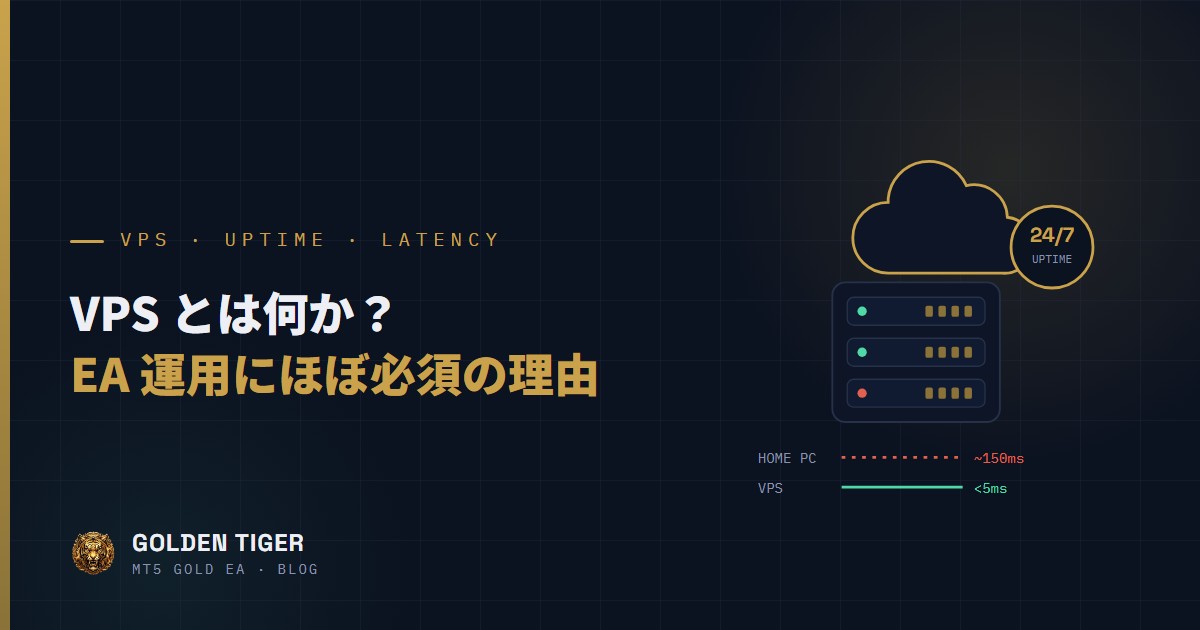
- 安定した稼働環境:EA は MT5 が起動している間だけ動作します。24 時間連続稼働には VPS への配置を推奨します(理由と選び方は《VPS とは何か?EA 運用にほぼ必須な理由》)。
二、MetaTrader 5 のインストールとログイン
MetaTrader 5 は MetaQuotes 社が開発した無料の取引プラットフォームです。ご利用のブローカー公式サイトから対応バージョンをダウンロードしてください。インストール後、「ファイル → 取引口座にログイン」から口座番号・パスワード・サーバー名を入力します。ログインに成功すると右下に接続速度が表示されます。「無効な口座」と出る場合はサーバー名の選択ミスがほとんどです。口座開設メールを確認して選び直してください。
三、EA をチャートにセットする 5 ステップ
- データフォルダを開く:MT5 で「ファイル → データフォルダを開く」をクリックします。
- EA ファイルを配置:MQL5 → Experts フォルダに .ex5 ファイルをコピーします。
- ナビゲーターを更新:MT5 を再起動するか、ナビゲーターの「エキスパートアドバイザー」を右クリックして「更新」を選ぶと、EA が一覧に表示されます。
- チャートにドラッグ&ドロップ:対象銘柄(例:XAUUSD)のチャートを開き、EA をドラッグします。設定ダイアログでパラメーターを確認し、「自動売買を許可する」にチェックを入れます。
- アルゴ取引を有効化:ツールバーの「アルゴ取引」ボタン(緑の再生アイコン)がオンになっていることを確認します。これはプラットフォーム全体のマスタースイッチで、オフのままではどの EA も発注しません。
四、EA が正常に稼働しているか確認する方法
- チャート右上のアイコン:EA 名の横に稼働アイコンが表示されていれば正常です。グレー表示や禁止マークの場合は、アルゴ取引の設定を確認してください。
- ツールボックスの「操作ログ」と「エキスパート」タブ:EA の初期化メッセージ、発注履歴、エラー情報はすべてここに記録されます。トラブル時の最初の確認場所です。
- デモ口座での観察:資金を投入する前に、デモ口座で 1~2 週間稼働させることを推奨します。実運用とバックテストの比較方法は《バックテストと実運用に差が出る理由》をご覧ください。
五、初心者が犯しがちな四つのミス
- アルゴ取引のマスタースイッチを入れ忘れる:EA をセットしたのに一向に発注されない原因の 9 割はこれです。
- 銘柄や時間足を間違える:EA は特定の銘柄・時間足(例:XAUUSD M15)向けに設計されています。別のチャートでは挙動が完全に変わってしまいます。
- パソコンを気軽にシャットダウンする:MT5 を閉じれば EA も停止します。ポジション保有中の切断はポジションの放置と同じです。まさに VPS が必要な理由です。
- 理解せずにパラメーターをいじる:ロット・増玉・ストップの各パラメーターはリスクに直結します。変更前に資金管理の基本ロジックを理解しましょう:《EA 資金管理入門》。
トラブルシューティング早見表
| 症状 | よくある原因 | 対処 |
|---|---|---|
| チャート右上に EA 表示が出ない | ファイルの置き場所違い、または MT5 未再起動 | MQL5/Experts 配下にあるか確認して端末を再起動 |
| EA はセットしたのに発注しない | アルゴ取引が無効 | ツールバーのアルゴ取引を ON にし、EA 設定で取引を許可 |
| バックテストの結果が空 | ヒストリカルデータ不足 | 先に該当銘柄のデータをダウンロードして再実行 |
| EA は動くが切断が多い | 自宅回線や PC が不安定 | VPS に移して 24 時間稼働させる |
よくある質問
MT5 プラットフォームは無料ですか?
はい。MetaTrader 5 自体は完全に無料で、ブローカーが提供します。コストは取引そのもの(スプレッド・手数料・スワップ)と、選択する EA および VPS の費用だけです。
パソコンを切ったら EA は取引を続けますか?
いいえ。EA はあなたのパソコンの MT5 ターミナル内で動作するため、電源オフや回線切断で停止します。24 時間稼働させるには、MT5 を VPS に配置するか、ブローカー提供の VPS サービスを利用してください。
一つの MT5 で複数の EA を同時に動かせますか?
可能です。1 チャートに 1 EA、異なるチャートにそれぞれ別の EA をセットできます。ただし同一口座の証拠金を共有するため、複数戦略の同時保有はリスクが積み上がります。合計エクスポージャーを計算した上でロットを決めてください。
この記事は〈ゴールド EA 自動売買 学習ロードマップ〉の一部です。順番に読み進めたい方は、学習ロードマップから次の記事をお選びください。